Minggu, 26 April 2009

Cara Setting Linksys WRT54G

Linksys WRT54G dapat kita jadikan sebagai server gateway untuk koneksi Internet yang kita miliki, mungkin kalau kita harus menyediakan server pc maka cost yang harus kita sediakan akan lebih mahal. Untuk konfigurasi WRT54H ini tidaklah terlalu sulit. Adapun langkah-langkahnya :Jika Anda memilih DHCP disable maka anda harus memasukkan IP, Netmask, Gateway dan DNS secara manual untuk setiap klien.

Setting IP WAN & LAN

  • ambil segelas capucino atau softdrink beserta cemilan ( untuk yang ini gak harus)
  • Hidupkan Router Linksys WRT54G.
  • Dengan menggunakan kabel UTP yang telah disediakan (UTP Straight kabel) colok kabel tersebut ke komputer atau notebook sedangkan di pada Router di colok ke port LAN.
  • Set IP pada komputer/notebook menjadi DHCP dan biasanya akan mendapat IP otomatis dari Router.
  • Lalu lihat IP yang didapat oleh komputer/notebook.
  • dengan menggunakan browser, pada address bar browser masukkan ip gateway komputer (biasanya default dari router 192.168.1.1) .
  • Kemudian muncul window yang meminta agar memasukkan password akses, default user dan password : admin
  • Di bagian internet Connection Type pilih sesuai dengan koneksi yang digunakan ( tergantung ISP): DHCP atau Static.
  • Pada baguan Network Setup, Settingan LAN bisa kita pilih sesuai dengan kebutuhan atau keinginan kita apakah static atau DHCP. kalau kita pilih statik maka kita harus mengisi IP Address. Netmask, Gateway dan DNS secara manual.
  • Time Zonenya pilihlah GMT+7 untuk indonesia dan kemudian bisa di save.
  • lalu Save Setting.
  • sampai disini maka Router dah siap digunakan untuk koneksi Internet, tinggal kabel UTP dari perangkat yang terkoneksi ke internet kita colok ke port WAN.

Setting Wireless

  • masuk ke Menu Wireless
  • Pilihan Wireless network mode pilih aja Mixed.
  • lalu SSID tulis sesuai kemauan kita ( bisa nickname, alamat, nama atau apapun itu)
  • Wireless Channel dipilih default, kecuali bila di sekitar tempat kita banyak wifi/hotspot yang bisa menggangu koneksi (dari pengalaman nich perangkat ini jauhkan dari perangkat indovision karena sering mengganggu)
  • kemudian Save Setting.

agar koneksi Wireless aman, maka kita tinggal memasang security.Tipe security bisa kita gunakan WEP atau WPA. namun kebiasaannya banyak yang memilih WEP yang 64 bit.

Cara konfigurasinya Security Wireless :

  • pilih Menu Wireless
  • kemudian security mode pilih WEP
  • untuk default transmite key pilih 1 ( boleh juga yang lain )
  • WEP Encryption pilih 64 bits dengan 10 hex digits
  • ketik passphrase dan klik generate, akan muncul 4 key untuk akses password wifi anda, silahkan gunakan Key 1, ( kalau kita memilih defaul transmitenya = 1).
  • Save Setting

maka sekarang Wireless Router sudah siap untuk digunakan baik menggunakan kabel maupun wireless serta wireless yang sudah memiliki security/ pengaman.

Selamat mencoba dech …. btw untuk perangkat wireless router lainnya juga setingannya kurang lebih hampir sama.

Sabtu, 25 April 2009

Setting Mikrotik Wireless Bridge

Sering kali, kita ingin menggunakan Mikrotik Wireless untuk solusi point to point dengan mode jaringan bridge (bukan routing). Namun, Mikrotik RouterOS sendiri didesain bekerja dengan sangat baik pada mode routing. Kita perlu melakukan beberapa hal supaya link wireless kita bisa bekerja untuk mode bridge.

Mode bridge memungkinkan network yang satu tergabung dengan network di sisi satunya secara transparan, tanpa perlu melalui routing, sehingga mesin yang ada di network yang satu bisa memiliki IP Address yang berada dalam 1 subnet yang sama dengan sisi lainnya.

Namun, jika jaringan wireless kita sudah cukup besar, mode bridge ini akan membuat traffic wireless meningkat, mengingat akan ada banyak traffic broadcast dari network yang satu ke network lainnya. Untuk jaringan yang sudah cukup besar, saya menyarankan penggunaan mode routing.

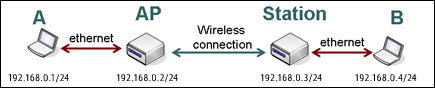
Berikut ini adalah diagram network yang akan kita set.


Konfigurasi Pada Access Point

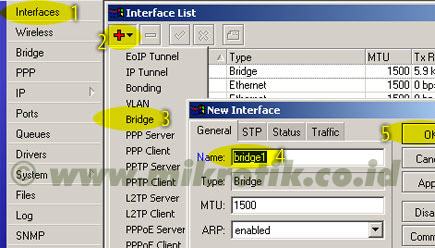
1. Buatlah sebuah interface bridge yang baru, berilah nama bridge1


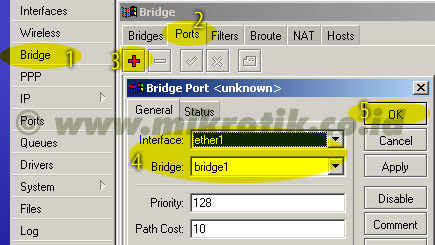
2. Masukkan ethernet ke dalam interface bridge


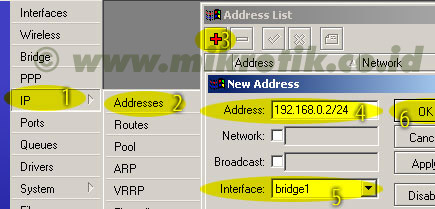
3. Masukkan IP Address pada interface bridge1

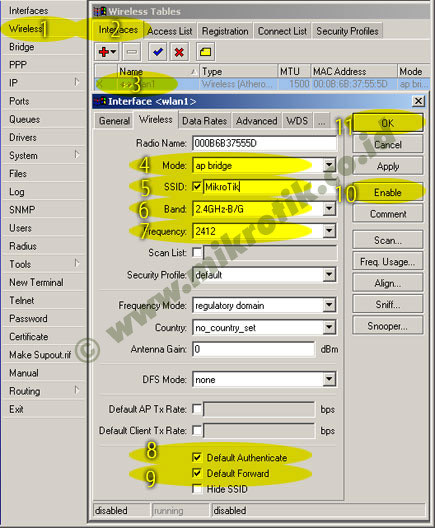
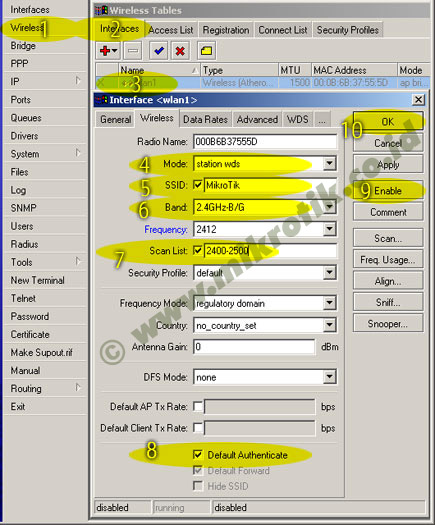
4. Selanjutnya adalah setting wireless interface. Kliklah pada menu Wireless (1), pilihlah tab interface (2) lalu double click pada nama interface wireless yang akan digunakan (3). Pilihlah mode AP-bridge (4), tentukanlah ssid (5), band 2.4GHz-B/G (6), dan frekuensi yang akan digunakan (7). Jangan lupa mengaktifkan default authenticated (8) dan default forward (9). Lalu aktifkankanlah interface wireless (10) dan klik OK (11).


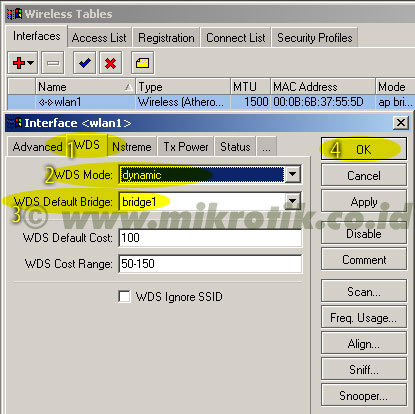
5. Berikutnya adalah konfigurasi WDS pada wireless interface yang digunakan. Bukalah kembali konfigurasi wireless seperti langkah di atas, pilihlah tab WDS (1). Tentukanlah WDS Mode dynamic (2) dan pilihlah bridge interface untuk WDS ini (3). Lalu tekan tombol OK.

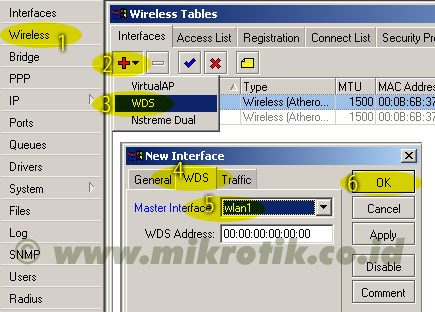
6. Langkah selanjutnya adalah menambahkan virtual interface WDS. Tambahkan interface WDS baru seperti pada gambar, lalu pilihlah interface wireless yang kita gunakan untuk WDS ini. Lalu tekan OK.

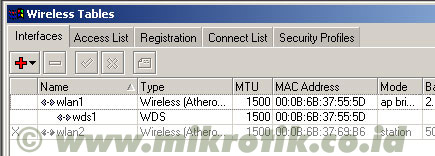
7. Jika WDS telah ditambahkan, maka akan tampak interface WDS baru seperti pada gambar di bawah.


Konfigurasi pada Wireless Station

Konfigurasi pada wireless station hampir sama dengan langkah-langkah di atas, kecuali pada langkah memasukkan IP Address dan konfigurasi wirelessnya. Pada konfigurasi station, mode yang digunakan adalah station-wds, frekuensi tidak perlu ditentukan, namun harus menentukan scan-list di mana frekuensi pada access point masuk dalam scan list ini. Misalnya pada access point kita menentukan frekuensi 2412, maka tuliskanlah scan-list 2400-2500.


Pengecekan link

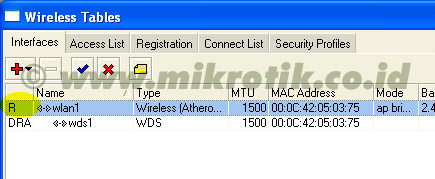
Jika link wireless yang kita buat sudah bekerja dengan baik, maka pada menu wireless, akan muncul status R (lihat gambar di bawah).


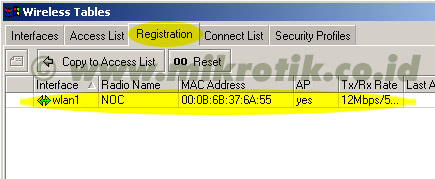
Selain itu, mac-address dari wireless yang terkoneksi juga bisa dilihat pada jendela registration (lihat gambar di bawah).


Konfigurasi keamanan jaringan wireless

Pada Mikrotik, cara paling mudah untuk menjaga keamanan jaringan adalah dengan mendaftarkan mac-address wireless pasangan pada access list. Hal ini harus dilakukan pada sisi access point maupun pada sisi client. Jika penginputan access-list telah dilakukan, maka matikanlah fitur default authenticated pada wireless, maka wireless lain yang mac addressnya tidak terdaftar tidak akan bisa terkoneksi ke jaringan kita.

Jika kita menginginkan fitur keamanan yang lebih baik, kita juga bisa menggunakan enkripsi baik WEP maupun WPA.

Sumber : www.mikrotik.co.id

Mengetahui Kerusakan Sekitar Baterai CMOS

Hal yang sering dilupakan oleh sebagian orang tentang menanggulangi kerusakan komputer adalah seputar baterai CMOS. Perangkat yang mungil ini memiliki peranan yang tidak kalah pentingnya untuk dapat membuat sistem komputer dapat berjalan dengan lancar. Tips berikut akan menjelaskan bagaimana caranya mengetahui kerusakan seputar baterai CMOS ini.

Baterai CMOS adalah sebuah baterai yang terdapat pada badan Motherboard, bentuknya seperti baterai jam pada umumnya, hanya saja memiliki dimensi yang lebar. Anda dapat mengetahui sebuah baterai CMOS yang bermasalah dengan ciri-ciri sebagai berikut:

  • Ketika komputer dinyalakan maka akan muncul tulisan 'CMOS Checksum Error'
  • Sistem penanggalan yang selalu berubah dengan sendirinya meskipun anda sudah mengaturnya secara berulang-ulang (baik pada bios ataupun setelah masuk ke sistem)
  • Komputer tidak bekerja sama sekali ketika dinyalakan. Tidak ada peringatan apapun yang muncul, tidak ada suara beep sama sekali dan layar monitor tidak menampilkan tulisan apa-apa

Anda dapat mengatasi permasalahan ini dengan langkah-langkah sebagai berikut:

  • Lakukan Clear CMOS yang berfungsi untuk mengembalikan pengaturan bios ke kondisi default (standar bawaan pabriknya). Bisa dilakukan dengan 2 cara yakni:
    - Cabut baterai dari tempatnya, setelah ± 5-10 menit pasang kembali baterai tersebut
    - Memindahkan posisi jumper pada motherboard. Untuk mempermudah pengerjaan ini anda bisa melihat pada buku panduan motherboard
  • Periksa dudukan baterai CMOS pada motherboard untuk menghindari dudukan yang kurang pas, terlalu longgar dan sebagainya.
  • Jika semua langkah diatas tidak memberikan hasil maka anda harus mengganti baterai CMOS. Sewaktu membeli yang baru sebaiknya anda membawa baterai yang rusak tadi karena setiap baterai CMOS memiliki jenis yang berbeda-beda terutama pada nomor serialnya yang terdapat pada baterai itu sendiri.
Perlu diketahui, secara sepintas indikasi permasalahan pada baterai CMOS ini tidak jauh berbeda dengan permasalahan pada prosesor dan motherboard, jadi cukup penting bagi kita untuk mengetahui kerusakan seputar baterai CMOS ini.

Sumber : cerdaskomputer.com

Lima Mitos Penghematan Energi pada PC

Mematikan PC saat tidak digunakan dapat menghemat biaya energi yang dikeluarkan perusahaan sekaligus lebih ramah lingkungan. Faktanya, Star memperkirakan organisasi dapat menghemat $25 sampai $75 per PC per tahun melalui manajemen daya PC atau bahkan lebih. Menurut laporan terkini dari Forrester yang berjudul "How Much Money Are Your Idle PCs Wasting?" manajemen daya PC membantu General Electric dan Dell menghemat $2,5 juta dan $1,8 juta per tahun. Hal tersebut juga menghasilkan penurunan emisi CO2.

Jadi mengapa ada banyak perusahaan yang ragu-ragu dalam mengimplementasikan manajemen daya PC? Mungkin beberapa perusahaan terpengaruh oleh mitos manajemen daya PC. Forrester menyebutkan lima mitos tersebut dalam laporannya.

Mitos No.1: daya yang digunakan saat PC pertama kali dinyalakan sangat besar dan menetralisir penghematan energi yang didapat dari mematikan PC. Forrester menjelaskannya sebagai berikut: rata-rata desktop menggunakan daya sebesar 89 watt per jam. Jika dibiarkan menyala semalaman, maka PC tersebut mengkonsumsi 1.42 kW. Tidak mungkin PC saat pertama kali dinyalakan menggunakan daya sebesar itu.

Untuk menyamai daya yang dihemat PC Anda harus menggunakan daya sebesar 17 kWh atau sama dengan 44 server HP DL580 pada utilisasi 100 persen.

Mitos No.2: screen saver menghemat energi. Walaupun terkadang cukup menghibur, screen saver sebenarnya tidak menghemat energi. Sebagaimana dicatat dalam laporan, "beberapa screen saver bergambar mengkonsumsi daya seperti layaknya sebuah PC yang aktif.

Screen saver kosong sedikit lebih baik, namun sebagian besar screen saver tidak menghemat konsumsi daya kecuali apabila layar benar-benar dimatikan dan pada laptop, matikan backlight. Pendek kata, lebih baik membiarkan PC berada pada low power state daripada menjalankannya dengan screen saver.

Mitos No.3: Menyalakan dan mematikan PC akan mengurangi kinerja dan masa hidupnya. Dahulu kala, mungkin kalimat tersebut ada benarnya, namun hari ini perangkat keras modern sudah tidak terpengaruh. Laporan Forrester menyebutkan penemuan dari the Rocky Mountain Institute: "Komputer modern didesain untuk mengatasi 40.000 siklus on/off sebelum akhirnya rusak, dan Anda tidak akan mencapai angka tersebut mengingat masa penggunaan komputer hanya berkisar antara 5 sampai 6 tahun saja. Malahan, IBM dan Hewlett Packard mendorong karyawan mereka untuk mematikan komputer yang tidak dalam keadaan terpakai dan sebuah studi mengatakan bahwa dibutuhkan siklus on/off setiap 5 menit untuk merusak hard drive.

Laporan tersebut juga mengatakan "mamatikan komputer Anda justru memperpanjang umur komputer karena mengurangi debu yang tersedot ke dalam yang biasanya menyebabkan panas yang berlebih pada sebagian besar sirkuit motherboard."

Mitos No.4: Saya tidak dapat mengaplikasikan update PC yang sedang berada dalam kondisi low-power. Tidak sulit membangunkan PC untuk keperluan update dan backup.

"Hal ini sering dilakukan melalui teknologi WOL (Wake on LAN) -- sebuah standar Ethernet yang memungkinkan PC dibangunkan dari kondisi bertenaga rendah setelah menerima sebuah paket tertentu dari jaringan. Sebagai alternatif, fitur hardware tertentu seperti Intel vPro juga menawarkan fungsi sejenis tanpa menggunakan standar WOL," menurut laporan tersebut.

Mitos No.5: Pengguna PC tidak suka menunggu waktu yang hilang saat PC dikonfigurasi. The Forrester mengakui bahwa pengguna biasanya memiliki kesabaran terbatas, namun, mereka menyarankan bahwa "komplain dari pengguna dapat diminimalisir dengan mengkomunikasikan keuntungan finansial dan lingkungan dari manajemen daya PC."

Sumber : www.udaramaya.com

Mengurangi Beban Kinerja Komputer Anda

Komputer yang kita gunakan lama kelamaan akan terasa makin lambat dan ‘berat’, ini dikarenakan beban kinerja komputer kita makin berat.
Berikut saya sedikit memberikan beberapa tips untuk mengurangi beban kinerja komputer anda.

- Langkah 1
Langkah pertama mempercepat boot via BIOS.

- Langkah 2
Untuk Windows XP, mulai dengan membuka System Configuration Utility.(Start–>Run–>ketik “msconfig”).
Pada tab BOOT.INI, beri tanda centang pada “/NOGUIBOOT”, ini akan mempersingkat waktu boot dengan menghilangkan Windows startup screen.
Pada tab Startup, hilangkan centang service-service yang benar-benar sangat tidak dibutuhkan.
Pada tab service lakukan hal yang sama seperti pada tab Startup.

- Langkah 3
Setting ini dapat anda lakukan jika anda mementingkan kecepatan Windows XP dari pada grafis atau tampilan Windows XP.
Setting ulang interface ini dapat menambah kecepatan.
Masuk ke Control Panel dan klik System, lalu pilih tab Advanced.
Pada pilihan Performance klik Settings, kemudian pada tab Visual Effects pilih “Adjust for Best Performance”.

- Langkah 4
Tidak menggunakan wallpaper dan minimalisasi jumlah desktop icon juga dapat mempercepat PC Anda.

- Langkah 5
Tidak menggunakan suara pada event Start Windows juga dapat mempercepat proses boot.
Masuk ke Control Panel dan klik “Sounds and Audio Devices” lalu pilih tab Sounds.
Pada Sound scheme pilih No Sounds.

- Langkah 6
Kurangi jumlah font yang tidak begitu penting pada Windows Anda.
karena makin banyak jumlah font yang terinstal akan menambah berat beban kerja PC Anda.
Windows secara default menyertakan sejumlah kurang dari 100 font.
Usahakan jumlah font yang terinstal tidak lebih 150 font.

- Langkah 7
Anda harus rajin meng-update driver, karena file-file yang masih menggunakan driver lama dapat memperlambat PC Anda.

Sumber : www.finderonly.com

Menjebol Password BIOS

Password BIOS memang sangat berguna untuk melindungi komputer Anda supaya tidak ada orang lain yang dapat mengganti konfigurasi komputer Anda. Tapi password tersebut bisa menjadi malapetaka jika Anda lupa. Nah, jika Anda lupa password BIOS Anda, di bawah ini kami tampilkan default password yang aslinya memang disediakan oleh pembuatnya untuk mengantisipasi kejadian password yang terlupakan. Yang perlu Anda lakukan adalah mencoba satu per satu password tersebut sampai Anda menemukannya :-)

AWARD BIOS
01322222, 589589, 589721, 595595, 598598, AWARD SW, AWARD_SW, Award SW, AWARD PW, _award, awkward, J64, j256, j262, j332, j322, HLT, SER, SKY_FOX, aLLy, aLLY, Condo, CONCAT, TTPTHA, aPAf, HLT, KDD, ZBAAACA, ZAAADA, ZJAAADC, djonet, %øåñòü ïpîáåëîâ%, %äåâÿòü ïpîáåëîâ%

AMI BIOS
AMI, A.M.I., AMI SW, AMI_SW, BIOS, PASSWORD, HEWITT RAND, Oder

PHOENIX
BIOS, CMOS, phoenix, PHOENIX

Password lainnya yang bisa Anda cob
LKWPETER, lkwpeter, BIOSTAR, biostar, BIOSSTAR, biosstar, ALFAROME, Syxz, Wodj